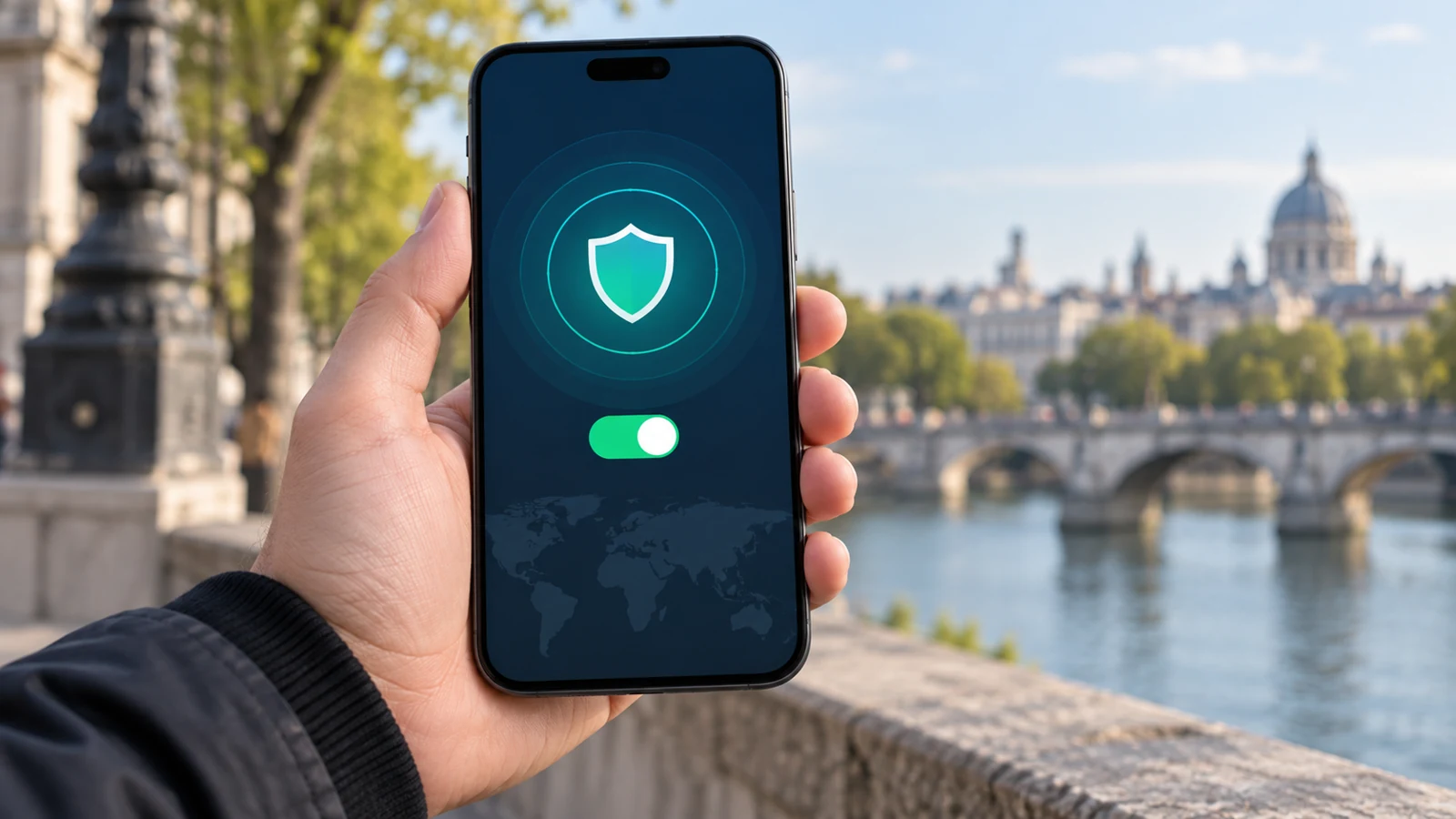
不少vivo手机用户在使用VPN进行合规的跨网资料传输、远程办公内网访问时,快橙官网下载经常会遇到锁屏后VPN悄无声息断开的问题,既耽误后台任务进度,也容易出现应用走普通公网传输的预期外情况。很多用户不知道该怎么在不解锁全机的前提下快速确认VPN的实际连接状态,也不清楚OriginOS的默认管控规则对VPN进程的影响,本文就结合vivo手机的系统特性,给出可直接落地的状态检查方法和防断连配置技巧。
vivo锁屏后VPN连接异常的常见触发场景
vivo搭载的OriginOS默认启用了全链路的后台省电管控机制,很多用户默认安装的VPN应用没有被纳入白名单,锁屏后系统会按照预设规则逐步限制后台进程的联网权限、甚至直接清理进程,这类情况占VPN锁屏断连故障的绝大多数比例。剩下的小部分问题来自于WLAN休眠规则、快橙官网下载多VPN通道冲突等网络配置问题,很少是VPN协议本身的稳定性故障。

用户无需解锁手机,仅亮屏即可快速核验锁屏后的VPN连接状态,及时排查断连隐患
锁屏后VPN连接状态的分步检查方法
第一步是亮屏快速核验,不需要解锁进入系统,只要点亮屏幕下拉顶部通知栏,查看VPN对应的小钥匙常驻图标是否存在。vivo系统的VPN服务只要处于正常运行状态,就会在通知栏固定显示钥匙标识,如果图标直接消失,说明VPN进程已经被系统终止,不是简单的网络波动导致的临时断连。
第二步是免解锁间接验证,如果用户绑定了支持通知同步的智能穿戴设备,可以提前在系统通知权限里给VPN服务开启通知推送,锁屏后一旦VPN连接断开,系统会直接弹出官方的VPN断开提示,穿戴设备能同步收到提醒,不需要反复点亮手机确认状态。
第三步是深度状态核验,解锁手机后不要直接点开第三方VPN应用的主界面看状态,第三方应用的界面经常会缓存之前的连接结果,显示的已连接状态存在滞后性。正确的方式是进入系统设置的网络与互联网板块,找到VPN分类,点进当前正在使用的VPN配置项,这里显示的是系统底层识别的真实连接状态,结果完全准确。
针对性防断连的系统配置步骤
首先要给VPN相关应用锁定后台进程,调出最近运行的任务界面,找到VPN应用的卡片往下滑动,卡片顶部会弹出锁定图标,点击完成锁定之后,OriginOS的一键清理功能就不会主动杀掉这个进程,避免锁屏初期进程就被直接清理的问题。
接下来调整后台耗电管控规则,进入设置里的电池板块,找到后台耗电管理选项,在应用列表里找到对应的VPN应用,把默认勾选的智能管控选项,手动切换为允许后台高耗电,这一步是很多用户最容易遗漏的配置,就算锁定了最近任务,默认的智能管控依然会在锁屏一段时间后限制VPN的后台联网权限。
最后还要关闭WLAN休眠断连的隐藏选项,进入WLAN设置的高级设置页面,找到锁屏后断开WLAN连接的选项直接关闭,很多用户会把锁屏后WiFi自动断开的问题,误判成VPN本身的断连故障,WiFi链路本身中断的情况下,VPN自然不可能维持正常连接。
常见配置误区排查
很多用户以为只要在第三方VPN应用里打开内置的常驻后台开关就可以高枕无忧,实际上这类第三方应用的常驻请求,必须得到vivo系统的对应权限放行才会生效,只在应用内开开关、不给系统层面的权限,完全起不到后台保活的作用。
不要在手机里同时启用两个不同的VPN连接,vivo系统的VPN链路管控机制同一时间只会默认激活最后一个建立的VPN通道,锁屏后系统会自动回收之前的VPN连接资源,很容易出现后台连接混乱、快橙APP两个VPN都异常断开的情况。
如果使用的是系统自带VPN功能手动配置的协议连接,不要随意修改MTU的默认数值,不符合当前网络环境的MTU值,会导致锁屏后系统唤醒时的VPN握手数据包无法正常传输,直接触发连接超时断开的问题。
每次调整完所有配置之后,可以手动锁屏静置一段时间,再按照之前的状态核验方法确认连接是否正常,不同版本的OriginOS的权限入口位置可能有细微差别,找不到对应选项的用户可以直接在设置顶部的搜索框输入对应关键词快速定位,快橙官网下载不需要逐层翻找设置菜单。